Antworten hinterfragen
Verschiedene Modelle können Argumente ergänzen und Widersprüche sichtbar machen. Auch übereinstimmende KI-Antworten können falsch sein. Quellenprüfung bleibt notwendig.

SYNOMAI · WISSEN & WERKZEUGE
Charity-Connect Development ist unser Bereich für Softwareentwicklung. Mark-Martin Giebler arbeitet hier als Softwareentwickler an SynomAI.
SynomAI verbindet KI-Anbieter, Dokumente und Ergebnisse in einer gemeinsamen Arbeitsumgebung auf Ihrem Rechner. Sie arbeiten im Zusammenhang Ihres Projekts, vergleichen unterschiedliche Perspektiven und behalten Ihre lokal gespeicherten Inhalte auch beim Wechsel des KI-Anbieters.
SynomAI-Testversion herunterladen Prompt-Werkstatt ausprobieren ↓Kostenrechner und weitere Werkzeuge →SYNOMAI INTERAKTIV KENNENLERNEN
Entdecken Sie Dashboard, Auftragsagent und Einstellungen in einer interaktiven Oberflächenprobe. Alle Abläufe und Daten sind simuliert; es werden keine KI-Anfragen ausgeführt und keine Kosten erzeugt.
Die Demo zeigt die Oberfläche von V14.3. Die derzeit verfügbare Desktop-Testversion und ihre Downloadhinweise finden Sie unten.
VORSTELLUNG & KOSTEN
Die aktuelle unsignierte Testversion V14.2 können Sie kostenlos und ohne Registrierung herunterladen. Für externe KI-Dienste benötigen Sie eigene Zugänge; deren API-Nutzung kann Kosten verursachen. Eine Pro-Ausgabe ist geplant. Verbindliche Preise und deren Funktionsumfang sind noch nicht veröffentlicht; die aktuell angebotene Testversion bleibt kostenlos verfügbar.
Bei Nutzung externer KI-Dienste fallen deren API-Gebühren zusätzlich an. Modell, Textumfang und Anzahl der Durchläufe bestimmen den Verbrauch. Bereits vorhandene Chat-Abonnements schließen API-Guthaben nicht automatisch ein.
Persönliche Demo anfragen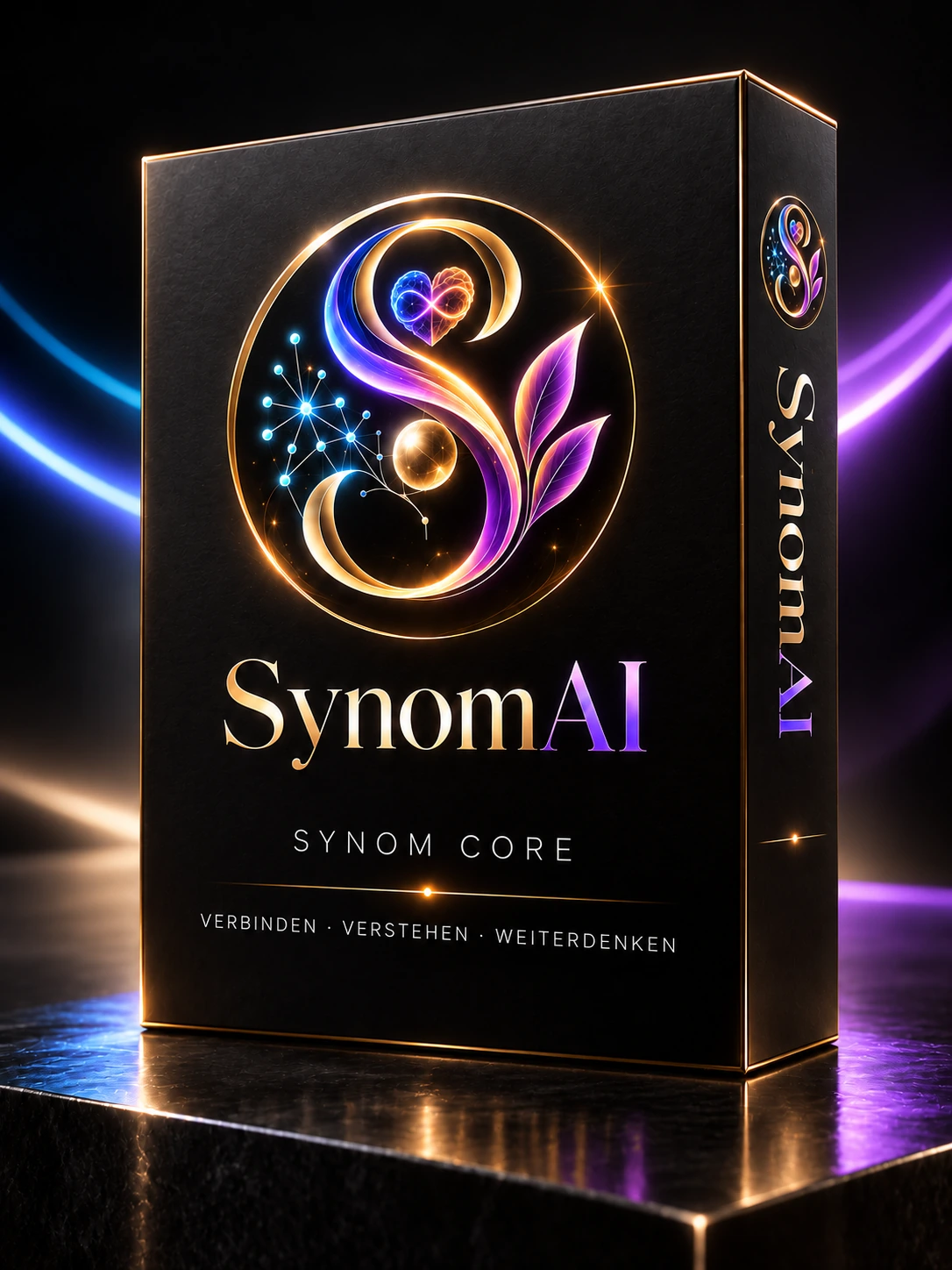
DAS SOFTWAREPROJEKT
EIGENES SOFTWAREPROJEKT · IN ENTWICKLUNGSynomAI ist unsere Desktop-Anwendung für KI-gestützte Dokumenten- und Projektarbeit. Die Software ist bereits als Testversion verfügbar und wird weiterentwickelt.
Vom ersten Gedanken bis zum weiterverwendbaren Ergebnis: Unterlagen, Aufgaben und KI-Antworten gehören zu Ihrem Projekt. Sie wählen die passenden Werkzeuge und Anbieter, während die lokale Projektablage den Zusammenhang bewahrt.
Mehrere KI-Perspektiven
Antworten vergleichen und gemeinsam weiterdenken.
Wissen im Projekt
Dokumente und Ergebnisse im Zusammenhang bearbeiten.
Lokal als Ausgangspunkt
Projektarbeit auf dem eigenen Rechner; externe KI-Funktionen nutzen die ausgewählten Anbieter.
ANBIETERWAHL
Eine Aufgabe kann unterschiedliche Stärken verlangen: Ideen entwickeln, Argumente prüfen, Dokumente auswerten oder einen Text überarbeiten. SynomAI bündelt eingerichtete KI-Anbieter und Ihre Projektunterlagen in einer Oberfläche. Sie können Antworten vergleichen, Unterschiede nachvollziehen und ausgewählte Ergebnisse im Projekt weiterbearbeiten.
Verschiedene Modelle können Argumente ergänzen und Widersprüche sichtbar machen. Auch übereinstimmende KI-Antworten können falsch sein. Quellenprüfung bleibt notwendig.
Ist ein Dienst nicht erreichbar oder passt ein Modell nicht zur Aufgabe, lässt sich ein anderer eingerichteter und unterstützter Anbieter auswählen. Das verringert die Bindung an ein einzelnes System. Zugangsdaten, Verfügbarkeit, Anbieterbedingungen und die Eignung der jeweiligen Funktion bleiben Voraussetzungen.
Projektinhalte, Dokumente und Arbeitsergebnisse lassen sich lokal speichern und – je nach Inhalt und unterstützter Funktion – exportieren. So können Sie beim Anbieterwechsel auf Ihren bisherigen Arbeitsstand zurückgreifen. Welche Inhalte eine konkrete KI-Anfrage erhält, hängt vom ausgewählten Ablauf ab. Sichern Sie Ihren lokalen Datenordner regelmäßig.
Ein Token ist eine Verarbeitungseinheit eines KI-Modells, etwa ein Wortteil oder ein Satzzeichen. Anbieter berechnen meist Eingabe- und Ausgabetokens getrennt; das Verhältnis zwischen Wörtern und Tokens hängt von Sprache und Modell ab.
Bei gelegentlicher oder gezielter Nutzung kann eine nutzungsabhängige API-Abrechnung günstiger sein als mehrere parallele Abonnements. Bei intensiver Nutzung, langen Dokumenten oder mehreren Prüfdurchläufen kann sie dagegen teurer werden. Maßgeblich sind Modellpreis, Umfang der Ein- und Ausgaben sowie die Anzahl der Aufrufe.
IHR WISSEN IM MITTELPUNKT
Der Wert entsteht durch den Zusammenhang: Ihre Aufgaben, Unterlagen und Ergebnisse werden Teil einer fortlaufenden Projektarbeit. Ein neuer KI-Anbieter muss deshalb keinen neuen Arbeitsstand bedeuten.
Bewahren Sie relevante Dokumente, Entwürfe und Ergebnisse in Ihrer lokalen Projektablage auf. Sie können den nächsten Auftrag auf dieser Grundlage vorbereiten und den Kontext gezielt auswählen.
Nutzen Sie unterschiedliche eingerichtete Modelle für Ihre Aufgabe. Vergleichen Sie Argumente, erkennen Sie Widersprüche und übernehmen Sie brauchbare Ergebnisse in Ihr Projekt. Mehrere Antworten ersetzen keine fachliche Prüfung.
Der Auftragsagent und seine Schrittansicht werden in der V14.3-Oberflächenprobe anschaulich gezeigt. Dort können Sie den Ablauf mit simulierten Daten kennenlernen, bevor Sie sich mit der jeweiligen Desktopversion vertraut machen.
Ihre lokal gespeicherten Projekte bleiben auf Ihrem Rechner. Für externe KI-Anfragen werden die benötigten Inhalte an den gewählten Dienst übertragen. Mit einem eingerichteten Ollama-Dienst können geeignete Modelle lokal arbeiten.
ANBIETER & LOKALE KI
Zum Anbieteransatz von SynomAI gehören OpenAI, Anthropic/Claude, Google/Gemini, xAI/Grok und DeepSeek sowie lokale Modelle über Ollama. Die nutzbaren Modelle und Funktionen hängen von der jeweiligen Programmversion, Ihrer Einrichtung und der Verfügbarkeit des Dienstes ab.
Für externe Anbieter verwenden Sie eigene API-Zugänge. Deren Nutzung wird separat abgerechnet; ein Chat-Abonnement enthält nicht automatisch API-Guthaben. Ollama benötigt einen lokal eingerichteten Dienst, ein heruntergeladenes Modell und passende Rechnerleistung.
AUSBLICK · V14.4
Für die Weiterentwicklung ist ein klarer Ansatz vorgesehen: Sie wählen einen Hauptanbieter als „Dirigenten“. Er koordiniert den Auftrag, verteilt Teilaufgaben an weitere KI-Anbieter und führt deren Beiträge zu einem Ergebnis zusammen.
Sie bestimmen Ziel, Projektunterlagen und beteiligte Anbieter.
Der Hauptanbieter strukturiert den Ablauf und verteilt Teilaufgaben.
Weitere Anbieter liefern Beiträge für die vorgesehenen Schritte.
Die Beiträge werden gebündelt; Sie prüfen das Ergebnis und übernehmen es ins Projekt.
Die Richtung für V14.4 umfasst außerdem einen sichtbaren, kontrollierbaren projektbezogenen Gedächtnisbaum und einen erweiterten Kostenwächter. Diese Erweiterungen sind geplant und werden hier nicht als bereits freigegebene Funktionen der angebotenen V14.2-Testversion zugesagt. Einen Veröffentlichungstermin nennen wir nach der Abnahme.
Aktuelle Oberflächenprobe mit simuliertem Auftragsablauf öffnen ↗
DATENFLUSS
Sie stellen Dokumente und Aufgaben zusammen.
Sie bearbeiten und speichern Inhalte auf Ihrem Rechner.
Eine externe KI-Funktion übermittelt benötigte Inhalte an den von Ihnen gewählten Anbieter.
Sie prüfen die Antwort und übernehmen sie bei Bedarf in Ihr Projekt.
Das Schema beschreibt den Arbeitsansatz. Unterstützte Modelle, Exportformate und Systemvoraussetzungen erläutern wir anhand der jeweiligen Programmversion.
SYNOMAI IM ARBEITSALLTAG
Die Anwendung richtet sich an Menschen, die Dokumente bearbeiten, Informationen vergleichen oder Projekte vorbereiten. Welche Funktionen zu Ihrer Aufgabe passen, besprechen wir anhand des aktuellen Entwicklungsstands.
Sie können Ideen gliedern, geschäftliche Texte vorbereiten und Unterlagen zu einem Vorhaben zusammenführen.
Sie können Ausgangsmaterial sammeln, Aufgaben aufteilen und Entwürfe im Projektkontext weiterbearbeiten. Abstimmung und Entscheidungen bleiben bei Ihnen und Ihrem Team.
Sie können Fragen präzisieren und unterschiedliche Erklärungen vergleichen. Quellen und wichtige Aussagen müssen weiterhin geprüft werden.
ENTWICKLUNGSSTAND
SynomAI wird innerhalb von Charity-Connect weiterentwickelt. Dazu gehören die Anbindung von KI-Diensten, Dokumentenverarbeitung und Projektorganisation.
Bei einer Vorstellung erläutern wir die verfügbaren Funktionen, unterstützten Anbieter und technischen Voraussetzungen. Wir setzen KI auch in der Softwareentwicklung ein und verantworten die Ergebnisse.
Eigenen Anwendungsfall besprechen ↗AKTUELLE KI-PRAXIS
Mehr Automatisierung ist nicht automatisch die bessere Lösung. Entscheidend ist, welche Informationen ein System erhält, welche Aufgaben es übernehmen darf und wie seine Ergebnisse geprüft werden.

Ein Modell braucht mehr als eine Frage. Hilfreich sind das Ziel, relevante Unterlagen, Begriffsdefinitionen, Grenzen und das gewünschte Ergebnisformat. Context Engineering bezeichnet die bewusste Auswahl und Pflege dieses Arbeitskontexts. Zu viel unpassendes Material kann ebenso hinderlich sein wie fehlende Informationen.
Im Alltag heißt das: eine klar eingegrenzte Aufgabe vorbereiten, Quellen gezielt auswählen und Zwischenergebnisse sauber festhalten. Unsere Prompt-Werkstatt unterstützt den ersten Schritt dieser Vorbereitung.
Bei Retrieval-Augmented Generation, kurz RAG, werden passende Inhalte aus einer Wissensbasis für die Beantwortung einer Frage bereitgestellt. Das kann den Bezug zu eigenen Dokumenten verbessern. Es ersetzt aber weder aktuelle Quellen noch die Prüfung, ob eine Antwort tatsächlich durch die gefundenen Textstellen gedeckt ist.
Für sensible Dokumente müssen Zugriffsrechte, Speicherorte und der verwendete KI-Dienst zusammen betrachtet werden. Ein lokales Dokument wird nicht allein dadurch vertraulich verarbeitet, dass die Oberfläche auf dem eigenen Rechner läuft.
Agentische Abläufe können mehrere Arbeitsschritte verbinden und dafür definierte Werkzeuge einsetzen. Ihr Nutzen liegt beispielsweise in der Vorbereitung einer Recherche oder der strukturierten Bearbeitung wiederkehrender Aufgaben. Ihre Befugnisse müssen zur Aufgabe passen.
Ein vorbereiteter Entwurf sollte nicht automatisch eine Nachricht versenden oder einen Vertrag auslösen. Freigaben, nachvollziehbare Zwischenschritte und begrenzte Zugriffe sind deshalb wichtige Gestaltungsentscheidungen.
Mehrere KI-Antworten können unterschiedliche Perspektiven sichtbar machen. Übereinstimmung beweist jedoch keine Richtigkeit: Modelle können ähnliche Fehler wiederholen. Eine belastbare Prüfung vergleicht Ergebnisse mit passenden Quellen und vorher festgelegten Qualitätskriterien.
Besonders bei rechtlichen, finanziellen oder personenbezogenen Aufgaben bleibt fachliche Verantwortung entscheidend. Automatisierung sollte Menschen unterstützen und ihnen ermöglichen, eine Entscheidung begründet zu treffen.
Eine neue Methode ist dann relevant, wenn sie eine konkrete Aufgabe besser unterstützt. Für eine kurze Zusammenfassung kann ein gut vorbereiteter Einzelauftrag genügen. Umfangreiche Recherchen brauchen dagegen häufig Quellenprüfung, Zwischenschritte und klare Grenzen.
Diese Übersicht erläutert zeitgemäße KI-Ansätze. Sie ist keine Zusage, dass jede Methode bereits in SynomAI verfügbar ist. Den konkreten Entwicklungsstand, unterstützte Anbieter und technische Voraussetzungen erläutern wir im Produktgespräch.
Das Model Context Protocol (MCP) beschreibt einen offenen Standard zur Anbindung von Datenquellen und Werkzeugen an KI-Anwendungen. Der Verweis erläutert die technische Methode; er ist keine Zusage einer MCP-Anbindung in SynomAI.
Fachliche Grundlagen: Anthropic: Context Engineering · Building Effective Agents · Contextual Retrieval . Externe Fachquellen, keine Partnerempfehlung.
DIREKT AUSPROBIEREN
Erstellen Sie eine strukturierte Aufgabenbeschreibung für ein KI-Werkzeug Ihrer Wahl. Diese lokale Vorlagenhilfe ist selbst kein KI-Modell; sie sendet keine Eingaben an einen Anbieter.
SYNOMAI · DOWNLOAD & RELEASE-STATUS
Aktueller Paketstand: V14.2 · Vorab-/Testversion.
Diese Vorabversion kann Fehler enthalten. Die Dateiintegrität und Prüfsummen sind geprüft; eine vollständige Installations- und Funktionsabnahme auf Windows, Apple Silicon und Intel-Macs steht noch aus. Verwenden Sie Testdaten, sichern Sie vorhandene Projekte und setzen Sie die Vorschau nicht für kritische Aufgaben ein.
Die Downloads sind ohne Registrierung und ohne E-Mail-Pflicht verfügbar. Die Pakete sind noch nicht mit einer verifizierten Herausgebersignatur versehen; macOS ist nicht von Apple notarisiert. Bitte lesen Sie vor dem Start die Installations- und Sicherheitshinweise.
V14.2 · VORABVERSION
Setup-Datei (.exe) · 78,6 MB
Unsignierte Vorab-/Testversion
Noch nicht digital signiert.
SynomAI_Setup_V14.2_UNSIGNED_PREVIEW.exe
61b4f846325abcfa4716180ae324f8064974927b7fde0b5a7a9fe44032232995V14.2 · VORABVERSION
App-Datenträger (.dmg) · 129,5 MB
Unsignierte Vorab-/Testversion
Noch nicht digital signiert. Nicht von Apple notarisiert.
SynomAI_V14.2_macOS_arm64_UNSIGNED_PREVIEW.dmg
12171949e9fb02db3b174146f954b286d0bd475ad8c4a717fcaa0679575f55a0V14.2 · VORABVERSION
App-Datenträger (.dmg) · 141,1 MB
Unsignierte Vorab-/Testversion
Noch nicht digital signiert. Nicht von Apple notarisiert.
SynomAI_V14.2_macOS_x86_64_UNSIGNED_PREVIEW.dmg
c66b9e8c62d7b894b9e858af3778f8d7a4290199d4fd3e5da5dc23c14ade8ffbNach Abschluss der Installationsprüfung und der Signierungsverfahren ersetzen freigegebene, signierte Pakete die unsignierten Vorschaufassungen. Prüfsummen, Dateigrößen und Versionsangaben werden dabei aktualisiert. Ein Veröffentlichungstermin steht noch nicht fest.
Diese Unterlagen zu V14.1 sind bereits verfügbar. Sie sind keine Installationsdateien; Einzelheiten können vom neueren Entwicklungsstand abweichen.
PDF · 27,5 MB
Softwarevorstellung herunterladenfb47c4210766791baa5be11c5f51d18a51bb806b9be857baef122b5a6e7fd469PDF · 0,9 MB
Handbuch V14.1 herunterladenb92dff6f3938e4f7563516c21d9229e0944825647ab8b7d9382682ce2eb688aaDownloadaufrufe zählen wir ausschließlich als Summen je Datei und Monat, ohne Nutzerprofile. Die Zahlen belegen keine abgeschlossenen Installationen. Datenschutz zur Downloadzählung · Nutzungsbedingungen
INSTALLATIONSHILFE
Die folgenden Schritte beschreiben die Installation der Vorabversion. Sie ersetzen die noch ausstehende Installationsabnahme nicht. Verwenden Sie für Vorabversionen Testdaten und sichern Sie bestehende Projekte.
Bei einer SmartScreen-Meldung über eine unbekannte Anwendung prüfen Sie zunächst Quelle, Dateiname und Prüfsumme. Nur wenn Sie der konkreten Datei vertrauen, können Sie – sofern Windows dies anbietet – unter „Weitere Informationen“ die Schaltfläche „Trotzdem ausführen“ verwenden.
Smart App Control oder Organisationsrichtlinien können eine Freigabe verhindern. Lassen Sie diese Schutzfunktionen aktiviert und warten Sie in diesem Fall auf eine passende signierte Ausgabe.
Wenn nur der unbekannte Entwickler oder die fehlende Notarisierung beanstandet wird: Prüfen Sie die Herkunft. Für eine bewusst als vertrauenswürdig eingestufte Datei bietet macOS nach dem Öffnungsversuch gegebenenfalls Systemeinstellungen → Datenschutz & Sicherheit → „Dennoch öffnen“. Bestätigen Sie anschließend die konkret genannte App.
Bei einer Meldung über Schadsoftware oder eine beschädigte App brechen Sie ab. Entfernen Sie keine Quarantänemerkmale per Terminal und deaktivieren Sie Gatekeeper nicht.
Unternehmensgeräte können abweichende Richtlinien haben. Wenden Sie sich dann an Ihre IT. Die verbindlichen Systemvoraussetzungen werden mit der Freigabe ergänzt. Externe KI-Anbieter benötigen je nach Funktion Internetzugang, eigene Zugangsdaten und gegebenenfalls kostenpflichtiges API-Guthaben. Lokale Projektablage ist nicht gleichbedeutend mit vollständig lokaler KI-Verarbeitung.
DATEIEN PRÜFEN
Beziehen Sie SynomAI-Downloads ausschließlich über charity-connect.de. Die Vorschau ist noch nicht mit einer verifizierten Herausgebersignatur versehen; macOS-Pakete sind nicht von Apple notarisiert. Windows SmartScreen und macOS Gatekeeper können deshalb Sicherheitsmeldungen anzeigen. Der Herausgeber lässt sich noch nicht kryptografisch über ein vertrauenswürdiges Zertifikat bestätigen. SmartScreen berücksichtigt außerdem die Reputation einer Datei; auch eine neue signierte Datei kann eine Meldung auslösen.
Eine passende Prüfsumme ist kein Sicherheitszertifikat und keine Garantie für Fehlerfreiheit. Bei abweichender Prüfsumme oder einer konkreten Schadsoftwaremeldung öffnen Sie die Datei nicht und kontaktieren Sie uns.
SHA-256 erzeugt aus den Dateibytes einen 64-stelligen Prüfwert. Stimmen Ihr berechneter Wert und der hier veröffentlichte Wert überein, entspricht Ihre Datei der angegebenen Fassung. Die Prüfsumme ersetzt weder eine digitale Herausgebersignatur noch eine Schadsoftwareprüfung.
Windows PowerShell: Geben Sie Get-FileHash -Algorithm SHA256 ein und ergänzen Sie den vollständigen Dateipfad in Anführungszeichen.
macOS Terminal: Geben Sie shasum -a 256 ein und ziehen Sie die heruntergeladene Datei in das Terminalfenster, bevor Sie die Eingabetaste drücken. Vergleichen Sie alle 64 Zeichen; Groß- und Kleinschreibung des Prüfwerts ist unerheblich.
Offizielle Hinweise: Apple: Apps sicher öffnen · Microsoft: SmartScreen und Signaturen · Microsoft: Smart App Control.
SynomAI ist eine als Testversion verfügbare Desktop-Anwendung von Charity-Connect. Sie verbindet eingerichtete KI-Anbieter mit Dokumenten, Aufgaben und lokal gespeicherten Projekten in einer gemeinsamen Arbeitsumgebung. Weitere Agentenfunktionen sind im V14.4-Ausblick beschrieben.
Sie können unterstützte Anbieter passend zur Aufgabe auswählen und Ergebnisse vergleichen. Das verringert die Bindung an einen Dienst. Übereinstimmende Antworten bleiben fachlich zu prüfen.
Projektinhalte und Ergebnisse lassen sich lokal speichern. Bei externen KI-Anfragen werden die benötigten Inhalte an den ausgewählten Anbieter übertragen. Lokale Ablage bedeutet deshalb nicht automatisch vollständig lokale KI-Verarbeitung.
Das hängt von Modell, Textmenge und Nutzung ab. Bei gezielter Nutzung können API-Kosten geringer ausfallen; umfangreiche Aufträge und mehrere Durchläufe können teurer werden. Chat-Abonnements enthalten nicht automatisch API-Guthaben.
Die aktuell angebotene V14.2-Testversion ist kostenlos und ohne Registrierung verfügbar. Eine Pro-Ausgabe ist geplant; verbindliche Lizenzpreise und deren Funktionsumfang sind noch nicht veröffentlicht. Gebühren externer KI-Anbieter kommen bei deren Nutzung hinzu. Die Browser-Demo führt keine KI-Anfragen aus und verursacht keine API-Kosten.
Handbuch und Produktvorstellung zu V14.1 sowie die unsignierte V14.2-Testversion für Windows, macOS Apple Silicon und Intel sind ohne Registrierung verfügbar. Die native Installationsabnahme steht noch aus; Fehler sind möglich. Beachten Sie die Sicherheits- und Installationshinweise.
Nein. Sie erstellt lokal im Browser eine Aufgabenbeschreibung aus Ihren Angaben. Auch Kostenrechner, Antwortvergleich und Briefing-Assistent rufen keine KI-Anbieter auf.
NACH DER INSTALLATION
Für lokale KI benötigen Sie zusätzlich einen eingerichteten Ollama-Dienst und ein heruntergeladenes, zu Ihrem Rechner passendes Modell. Lokale Projektverwaltung und Dokumentablage benötigen keinen Cloud-Anbieter. Cloud-Recherche und externe KI-Anfragen erfordern Internetzugang.
Die aktuell angebotene V14.2 besitzt noch keinen automatischen Abgleich mit unserem Updateserver. Ein geprüfter neuer Installer wird hier bereitgestellt, sobald er verfügbar ist. Die Browser-Demo installiert und aktualisiert keine Desktopsoftware.
Bei Einrichtungsproblemen: synom.ai@charity-connect.de. Bitte keine API-Schlüssel mitsenden.